


亲爱的视频剪辑爱好者们,你是否曾梦想着制作出那些令人眼前一亮、充满创意的PR视频呢?如果你对PR视频剪辑充满热情,但又觉得无从下手,那么这篇文章就是为你量身定制的!今天,我们就来一起探索PR视频剪辑的奥秘,让你从零开始,一步步成为视频剪辑达人。
一、PR视频剪辑入门必备

在开始学习PR视频剪辑之前,首先你需要了解一些基础知识。
1. 视频剪辑软件PR简介
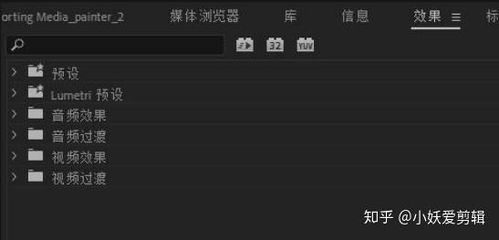
PR(Premiere Pro)是一款由Adobe公司开发的视频剪辑软件,广泛应用于电影、电视、网络视频等领域。它拥有丰富的功能,强大的性能,以及易于上手的界面,是视频剪辑爱好者的首选工具。
2. 硬件配置要求

为了确保PR视频剪辑的流畅性,你的电脑需要满足以下硬件配置要求:
- 处理器:Intel Core i7或AMD Ryzen 7及以上
- 内存:16GB及以上
- 硬盘:至少256GB SSD
- 显卡:NVIDIA GeForce GTX 1060或AMD Radeon RX 580及以上
3. 常用视频格式
在PR视频剪辑过程中,你需要了解一些常用的视频格式,如MP4、AVI、MOV等。这些格式在不同的场景下有着不同的应用,了解它们有助于你更好地进行视频剪辑。
二、PR视频剪辑基本操作
掌握了PR的基本操作,你就可以开始创作自己的视频作品了。
1. 导入素材
打开PR,点击“文件”菜单,选择“导入”→“文件”,将你的视频素材导入到项目中。
2. 视频剪辑
在时间轴上,你可以看到导入的视频素材。将鼠标移至素材上,按住鼠标左键拖动,即可将其添加到时间轴上。接下来,你可以通过以下操作进行视频剪辑:
- 切割:按住鼠标左键,拖动素材两端,即可进行切割。
- 裁剪:选中素材,点击“剪辑”菜单,选择“裁剪”,调整裁剪区域,即可裁剪视频。
- 调整速度:选中素材,点击“剪辑”菜单,选择“速度/持续时间”,调整速度值,即可调整视频播放速度。
3. 添加转场效果
转场效果可以让你的视频更加生动有趣。在PR中,你可以通过以下步骤添加转场效果:
- 选中素材,点击“效果”面板,选择“视频切换”,选择合适的转场效果。
- 将转场效果拖动到时间轴上,即可应用到素材之间。
4. 添加字幕
字幕是视频的重要组成部分,它可以帮助观众更好地理解视频内容。在PR中,你可以通过以下步骤添加字幕:
- 选中素材,点击“效果”面板,选择“视频效果”,选择“字幕”。
- 将字幕效果拖动到时间轴上,调整字幕样式和位置。
三、PR视频剪辑进阶技巧
当你掌握了PR的基本操作后,可以尝试以下进阶技巧,让你的视频更具创意。
1. 调色
调色可以让你的视频更具视觉冲击力。在PR中,你可以通过以下步骤进行调色:
- 选中素材,点击“效果”面板,选择“颜色校正”,调整亮度、对比度、饱和度等参数。
- 使用“颜色校正”面板中的“色轮”和“色阶”工具,进一步调整颜色。
2. 音频处理
音频是视频的重要组成部分,良好的音频效果可以让你的视频更具吸引力。在PR中,你可以通过以下步骤进行音频处理:
- 选中音频素材,点击“效果”面板,选择“音频效果”,调整音量、均衡、混响等参数。
- 使用“音频效果”面板中的“音频波形”工具,观察音频波形,调整音频剪辑。
3. 动画效果
动画效果可以让你的视频更具动感。在PR中,你可以通过以下步骤添加动画效果:
- 选中素材,点击“效果”面板,选择“动画”,选择合适的动画效果。
- 调整动画参数,如持续时间、位置、缩放等。
四、
通过本文的学习,相信你已经对PR视频剪辑有了更深入的了解。从入门到进阶,只要你不断练习,相信你一定能成为一名优秀的视频剪辑达人。现在,就让我们一起拿起PR,开启你的视频创作之旅吧!
转载请注明来自日本三级a三级,本文标题:《pr视频剪辑教学,PR视频剪辑教学全攻略》





 京公网安备11000000000001号
 京ICP备11000001号